
Cuando Rize Trade no puede leer las fechas de tu archivo de importación, abre el CSV, identifica el patrón real de las fechas, configura Date Format y Time zone al subirlo y vuelve a importar.
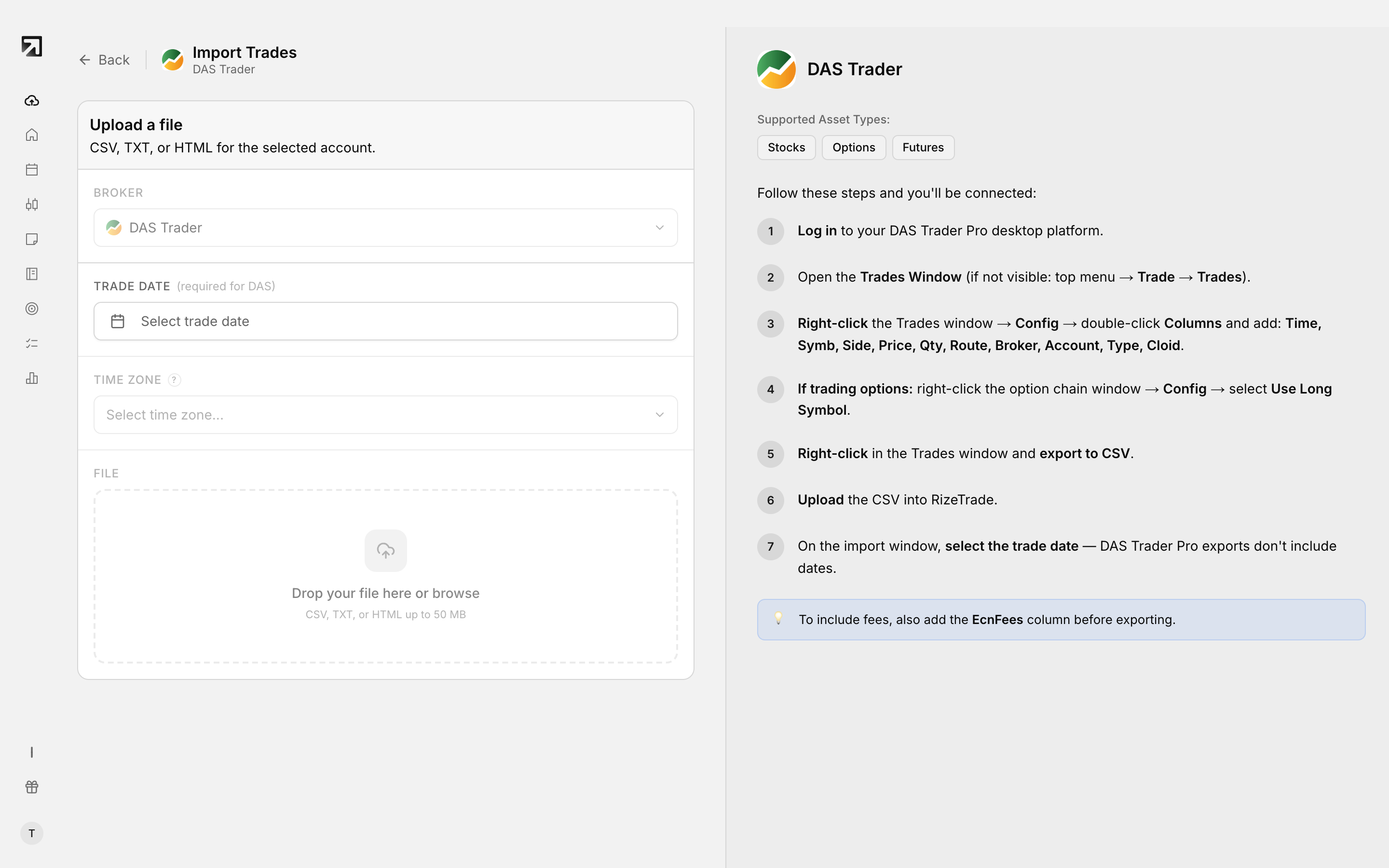 El paso de carga, donde se configuran el formato de fecha y la zona horaria antes de importar.
Lo que podrías ver
- Incorrect Date Format: una fecha tiene un mes inválido para el formato que seleccionaste.
- Invalid Date or Time: fechas u horas que Rize Trade no pudo interpretar.
- Wrong Date Format: la importación no pudo leer las fechas con la selección actual.
- Date Format Problem: usa MM/DD/YYYY o YYYY-MM-DD de forma consistente.
Si la importación ya se completó pero las horas se ven desplazadas, el problema es otro.
Date Format predeterminado por bróker
El control Date Format (formato de fecha) está disponible para Sterling Trader Pro, Warrior Sim, Interactive Brokers, NinjaTrader, Capital.com, Colmex Pro, TEFS Evolution, Quantower y TradingView.
Valores predeterminados si no cambias el control:
- Interactive Brokers:
yyyyMMdd - NinjaTrader y TradingView:
MM/DD/YYYY - Capital.com:
YYYY-MM-DD - Colmex Pro, TEFS Evolution y Quantower:
DD/MM/YYYY - Todos los demás brókers:
MM/DD/YY
Para Custom CSV, usa MM/dd/yyyy, yyyy-MM-dd o dd/MM/yyyy.
Cómo solucionarlo
- Abre tu CSV y mira varias fechas. Fíjate si el primer número es el mes o el día, cuántos dígitos tiene el año y si los separadores son barras, guiones o ninguno.
- Abre Add Trades, elige tu bróker y selecciona File upload.
- Configura Time zone con la zona horaria de las marcas de tiempo del archivo. Es obligatorio.
- Cuando aparezca Date Format, elige el patrón que coincide con lo que viste en el archivo, no el que supones que usa tu región.
- Si ya entraron operaciones con fechas incorrectas, elimínalas primero.
- Vuelve a subir el archivo y comprueba que el día y la hora coincidan con tu bróker.
Si tanto el día como el mes podrían ser válidos, por ejemplo 03/04/2026, compáralo con un día de operación conocido en el estado de cuenta de tu bróker.