
Las fechas de entrada y salida incorrectas casi siempre vienen de una zona horaria que no coincide o de un formato de fecha equivocado al subir un CSV.
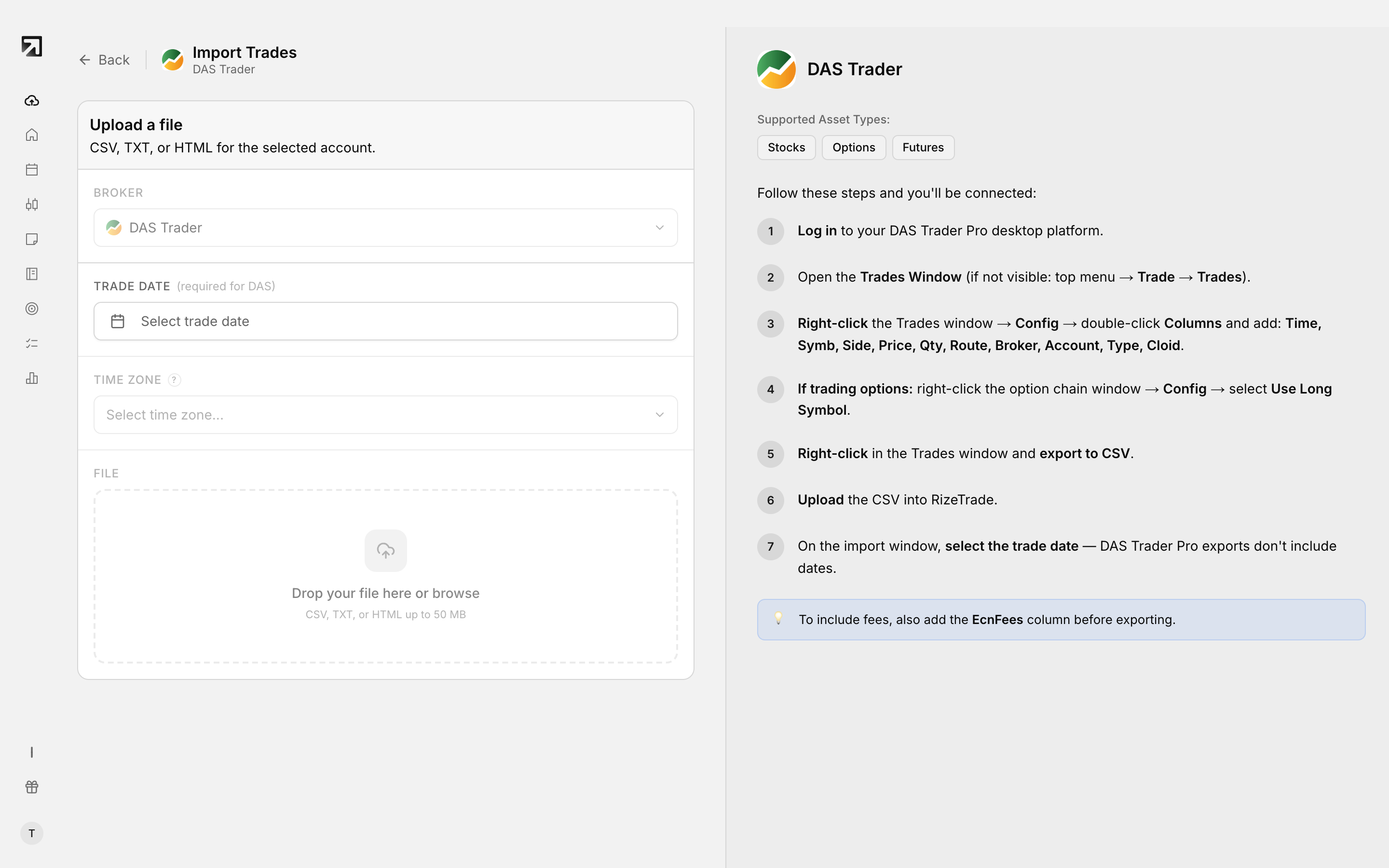 Set the date format to match your file before uploading.
Cómo se ve el problema
- Las horas de entrada o salida quedan en el día o la hora equivocados
- Los marcadores del gráfico de la operación caen en las velas incorrectas
- Todas las operaciones quedan en la misma fecha
Por qué las fechas están mal
Rize Trade guarda las horas de las operaciones en UTC. Al subir un CSV, las marcas de tiempo sin zona se leen en la Time zone que elijas y luego se convierten. Si esa zona no coincide con la del archivo, todas las horas se desplazan.
Un formato de fecha incorrecto también puede leer mal el día, el mes o el año.
Zona horaria que no coincide al subir un CSV
Elige la zona horaria que corresponde a las marcas de tiempo de tu archivo. Si tu archivo está en hora del Este, elige una opción US/Eastern.
Tradovate: las exportaciones usan tu zona horaria local de forma predeterminada.
Formato de fecha incorrecto para tu bróker
El control Date Format (formato de fecha) aparece para Interactive Brokers (predeterminado yyyyMMdd), NinjaTrader, Sterling Trader Pro y Warrior Sim.
Capital.com, Colmex Pro, TEFS Evolution, Quantower y TradingView también dependen de que el patrón de fecha coincida.
Todas las operaciones en la misma fecha
Cuando la zona horaria o el formato de fecha están mal, las marcas de tiempo pueden quedar amontonadas en un solo día.
Cómo solucionarlo
- Abre tu CSV y fíjate en la zona horaria de las marcas de tiempo y en el patrón de fecha.
- Elimina las operaciones de la importación con errores.
- Vuelve a empezar la importación, configura Time zone para que coincida con el archivo y ajusta Date Format cuando aparezca.
- Sube el archivo y compara algunas operaciones con el estado de cuenta de tu bróker.
La sincronización con el bróker maneja la zona horaria por ti, sin que tengas que elegirla en cada sincronización.