
Para traer las operaciones de hoy, usa Auto-sync con Sync Now si tu bróker lo admite, o exporta el archivo de hoy y súbelo.
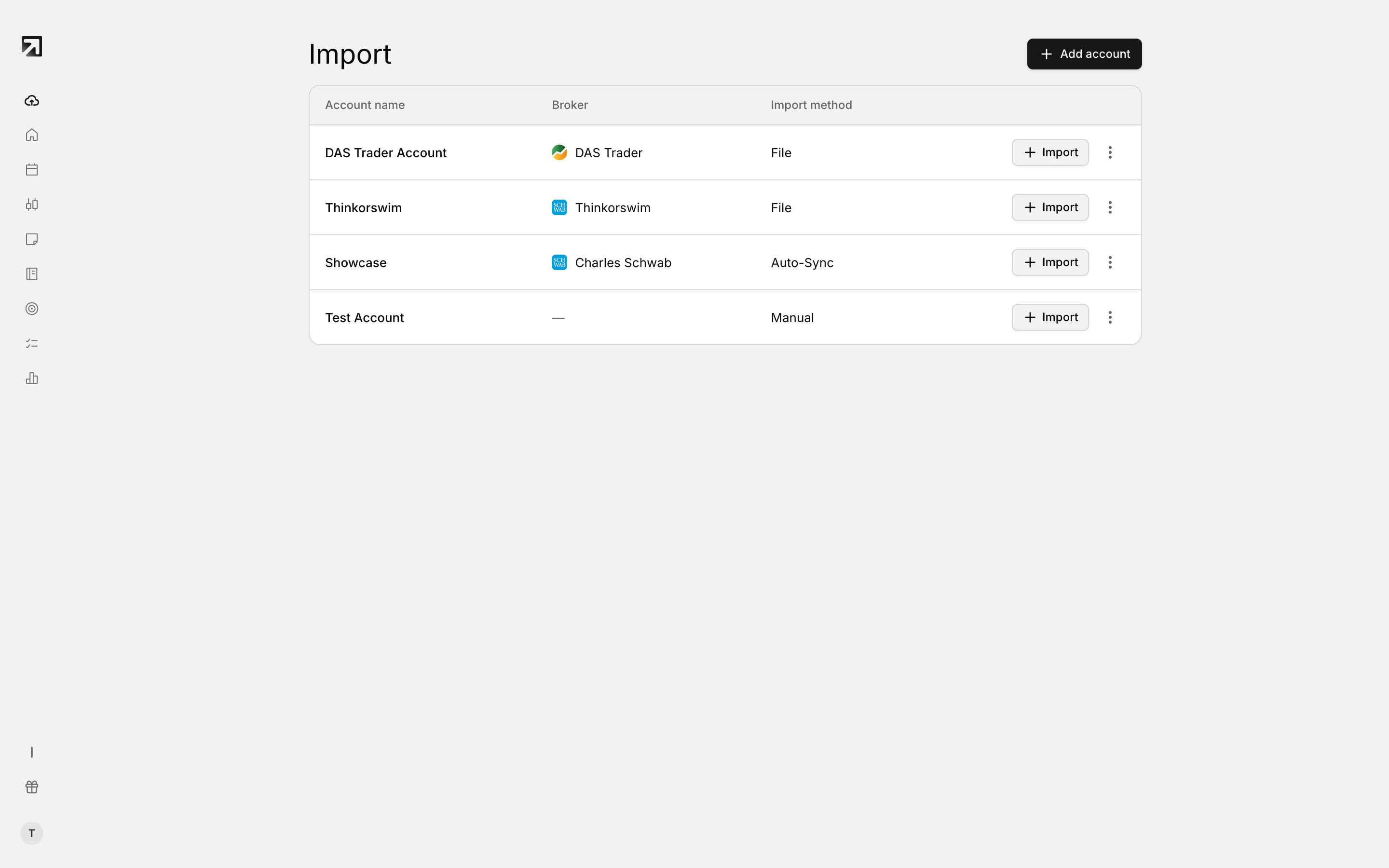 El selector de brókers, donde empieza cada importación.
Auto-sync el mismo día
Si tu bróker está conectado con Auto-sync, Rize Trade trae las operaciones cada 2 horas.
- Abre el ícono de tu perfil y selecciona Settings (configuración).
- Abre Broker connections (conexiones con brókers).
- Busca la cuenta de trading que admite sincronización.
- Activa Auto-sync si está desactivado.
- Haz clic en Sync Now (sincronizar ahora) para traer las últimas operaciones sin esperar.
Mientras la sincronización está en curso, el botón muestra Syncing...
Auto-sync y Sync Now solo aparecen en las cuentas que admiten sincronización con el bróker.
DAS Trader: selecciona una fecha de operación
Las exportaciones CSV de DAS Trader Pro no incluyen fechas, así que debes elegir la fecha de operación antes de importar.
- Exporta tus operaciones a CSV desde la ventana Trades de DAS Trader Pro.
- En la pantalla de importación, define Trade Date con Select trade date.
- Sube el CSV.
Si omites la fecha, Rize Trade bloquea la carga.
TopstepX: archivo vacío en exportaciones del mismo día
Exporta desde la pestaña Trades de TopstepX, no desde la pestaña Orders, elige tu rango de fechas y guarda el CSV.
Si el archivo sale vacío, amplía el rango: pon como fecha de inicio ayer y como fecha de fin dos días después de hoy.
Match Trader: primero el HTML de cerradas, luego las abiertas
- Abre la pestaña de posiciones Closed, elige tu rango de fechas, descarga como HTML y súbelo.
- Cuando ya estén las operaciones cerradas, abre la pestaña de posiciones Open y sube ese archivo a continuación.
CSV no es compatible con Match Trader.