
Trae tus operaciones a Rize Trade con Auto-sync, File upload o Add manually. Los tres métodos están disponibles en todos los planes, incluido el gratuito, que permite 30 importaciones al mes.
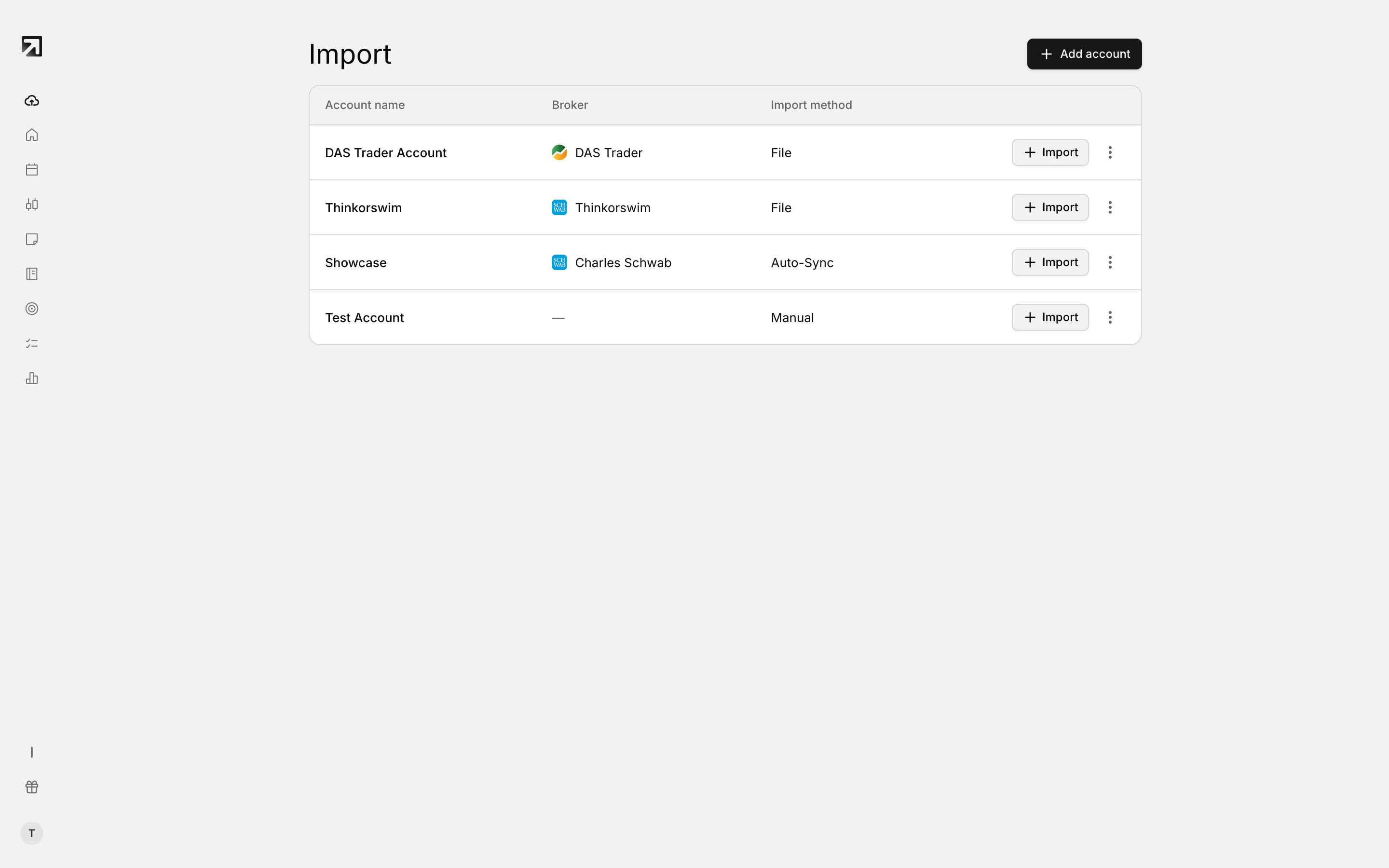 Elige tu bróker para empezar una importación. Usa Custom CSV si el tuyo no aparece.
Abre Add Trades (agregar operaciones) en la barra lateral izquierda para empezar. Elige tu bróker y luego un método de importación. Las cuentas nuevas se llaman Main Account de forma predeterminada.
Auto-sync
- Abre Add Trades en la barra lateral izquierda.
- Selecciona tu bróker.
- En la pantalla Add trades, elige Auto-sync (sincronización automática). La tarjeta muestra Beta cuando está disponible.
- Completa los pasos de conexión con el bróker que aparecen en pantalla.
Si Auto-sync no está disponible, la tarjeta muestra Not available for this broker yet.
File upload
- Abre Add Trades en la barra lateral izquierda.
- Selecciona tu bróker.
- En la pantalla Add trades, elige File upload (subir archivo).
- Confirma la cuenta y el bróker.
- Sigue los pasos del bróker en la Integration Guide (guía de integración) de la derecha.
- Configura Time zone para que coincida con las marcas de tiempo de las operaciones de tu bróker. Este campo es obligatorio.
- Para DAS Trader, configura Trade Date, obligatorio para DAS.
- Si tu bróker pide Date Format o File Currency, elige valores que coincidan con tu exportación.
- Suelta tu archivo o búscalo para seleccionarlo. Los archivos admitidos son CSV, TXT o HTML, de hasta 25 MB en el plan gratuito y 50 MB con una suscripción.
Después de una carga correcta verás File uploaded! y Processing your trades...
Revisiones del archivo antes de subirlo
- Archivo vacío: vuelve a exportar desde tu bróker con al menos una operación.
- Archivo demasiado grande: el máximo es 25 MB en el plan gratuito y 50 MB con una suscripción. Exporta un rango de fechas más corto.
- Solo HTML: cTrader, MetaTrader 4, MetaTrader 5 y Match Trader solo aceptan archivos HTML.
- Falta la zona horaria: selecciona una zona horaria antes de subir.
- Falta la fecha de operación de DAS: selecciona una fecha de operación para las importaciones de DAS Trader.
Add manually
- Abre Add Trades.
- Selecciona tu bróker o continúa con una cuenta existente.
- Elige Add manually (agregar manualmente).
- Elige el tipo de activo: Stock, Option, Future, Future Option, Forex, Crypto o CFD.
- Ingresa el símbolo y al menos una ejecución con fecha y hora, cantidad y precio.
- Haz clic en Save Trade.
Revisa Import History después de importar
Confirma cada importación en Settings > Import History (historial de importaciones). Cada fila muestra Status, File, Broker, Trades, Duplicates y Date.