
Importa operaciones en papel, de simulador y de prop firm igual que importas las operaciones reales. Rize Trade no detecta automáticamente si una operación es de simulador o real más allá de la configuración de cuenta que elijas.
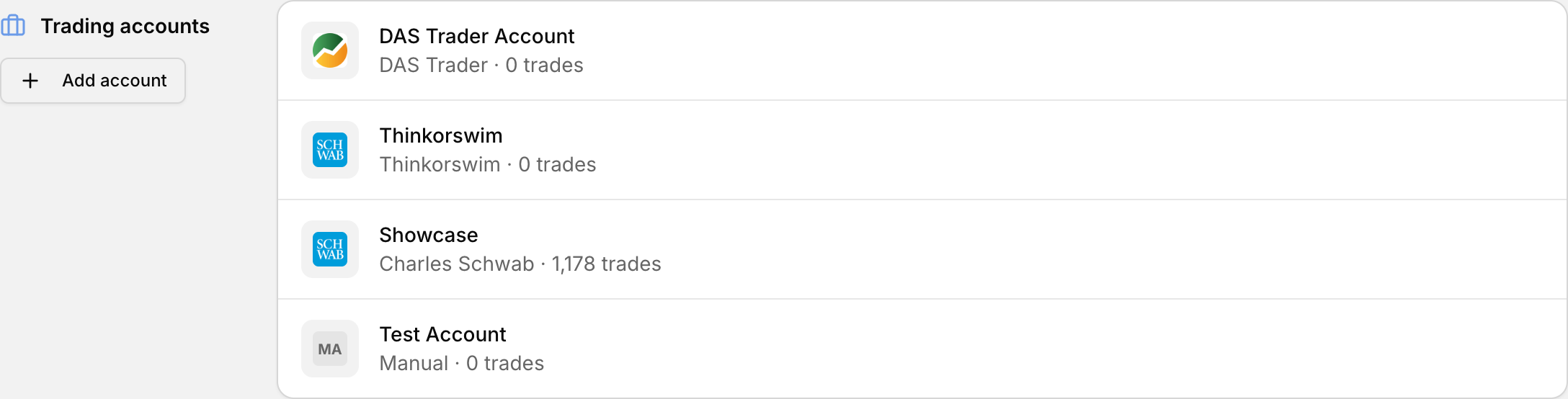 Mantén las operaciones de simulador en su propia cuenta.
Usa una cuenta de Rize Trade aparte para el trabajo en papel, simulador o prop firm, así esos resultados quedan separados de tu P&L real.
Cuentas de prop firm
Importa desde tu plataforma de trading, selecciona demo como tipo de cuenta y registra todo de la misma forma.
Entre las plataformas de prop firms y desafíos compatibles están TopstepX y FTMO.
Operaciones en papel de TradingView
- Inicia sesión en TradingView y abre cualquier gráfico.
- En la parte inferior, haz clic en Paper Trading.
- Abre la pestaña Order History. Haz clic en los tres puntos y activa todas las columnas: Side, Type, Qty, Price, Fill Price, Status, Commission, Closing Time y Order ID.
- Haz clic en el logo de TradingView, elige Export data, selecciona Order History y luego Export.
- En Rize Trade, abre Add Trades, elige tu cuenta y sube el CSV. Para paper trading, selecciona Other como empresa del bróker.
Las columnas faltantes son la causa más común de cargas fallidas de TradingView.
Warrior Sim
- Abre el Position Manager en el simulador.
- Configura las columnas exactamente en este orden y solo estas: Date, Time, Symbol, Shares, Price, Side.
- Usa el precio de ejecución en la columna Price, no el precio de la orden.
- Haz clic derecho en la lista de operaciones, elige Export y guarda como CSV.
- En Rize Trade, selecciona Warrior Sim y sube el archivo.
Cuentas en papel de TC2000
- Abre la app de escritorio de TC2000.
- En el menú desplegable de cuentas, elige la cuenta de corretaje o la cuenta en papel.
- Abre Trading > Export Trade History.
- Elige tu rango de fechas, selecciona Comma delimited y exporta.
- Sube el CSV en Add Trades.
TopstepX
- Inicia sesión y abre la pestaña Trades.
- Haz clic en Export, elige tu rango de fechas y guarda como CSV.
- Sube el archivo con TopstepX seleccionado.
Si el archivo sale vacío, amplía el rango de fechas.
FTMO
- Inicia sesión en el FTMO Client Area.
- Abre Accounts Overview y luego MetriX.
- En Trading Journal, haz clic en Export y elige CSV.
- Sube el archivo con FTMO seleccionado.
Mantén separadas las estadísticas en papel y reales
Dale a las importaciones en papel, de simulador y de prop firm sus propias cuentas de Rize Trade, y ponle a cada una un nombre claro.