
Usa el banner de revisión del dashboard para recorrer las operaciones cerradas y sin revisar de los últimos 7 días.
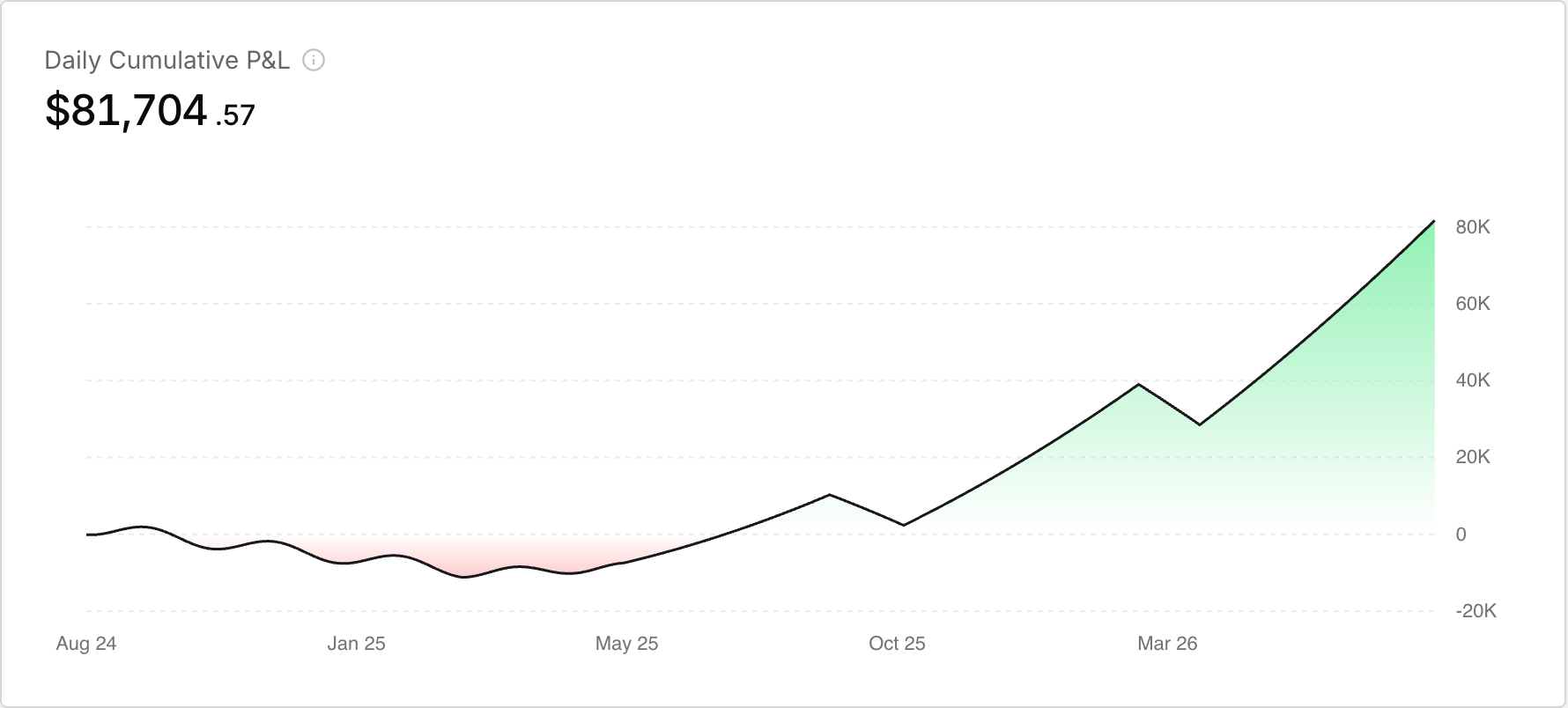 El widget Daily Cumulative P&L en el Dashboard.
Cuándo aparece el banner
Solo cuando tienes al menos una operación cerrada de los últimos 7 días calendario que todavía no está revisada.
- Título: Close out your week, {n} trades to review
- Subtítulo: Past 7 days, about {n} minutes
- Botones: Start review y Later
Si la cola está vacía, todavía está cargando o la solicitud falla, el banner no se muestra.
Iniciar una revisión
- En el Dashboard, busca el banner de revisión.
- Haz clic en Start review (iniciar revisión).
- El modal se abre en la operación 1 of tu total.
El encabezado de cada operación muestra el símbolo, Long o Short, el P/L y el número de paso. En pantallas grandes, el panel derecho muestra el chat de revisión de la operación acoplado. No hay botón para saltar.
Avanzar entre operaciones
- Revisa la operación actual.
- Haz clic en Next para avanzar.
- En la última operación, haz clic en Done.
Puedes cerrarlo cuando quieras. Cuando vuelvas a abrir el modal, empieza en la primera operación que siga en la cola.
Marcar operaciones como revisadas
Termina el chat de revisión de una operación para marcarla como revisada y quitarla de la cola. Al cerrar el modal, la cola se vuelve a cargar.
Ocultar el banner por ahora
Haz clic en Later (más tarde) para descartarlo durante esta sesión. No marca ninguna operación como revisada.