
Tu Dashboard es la pantalla principal de rendimiento. Muestra hasta cuatro tarjetas de estadísticas más widgets de gráficos que puedes reorganizar.
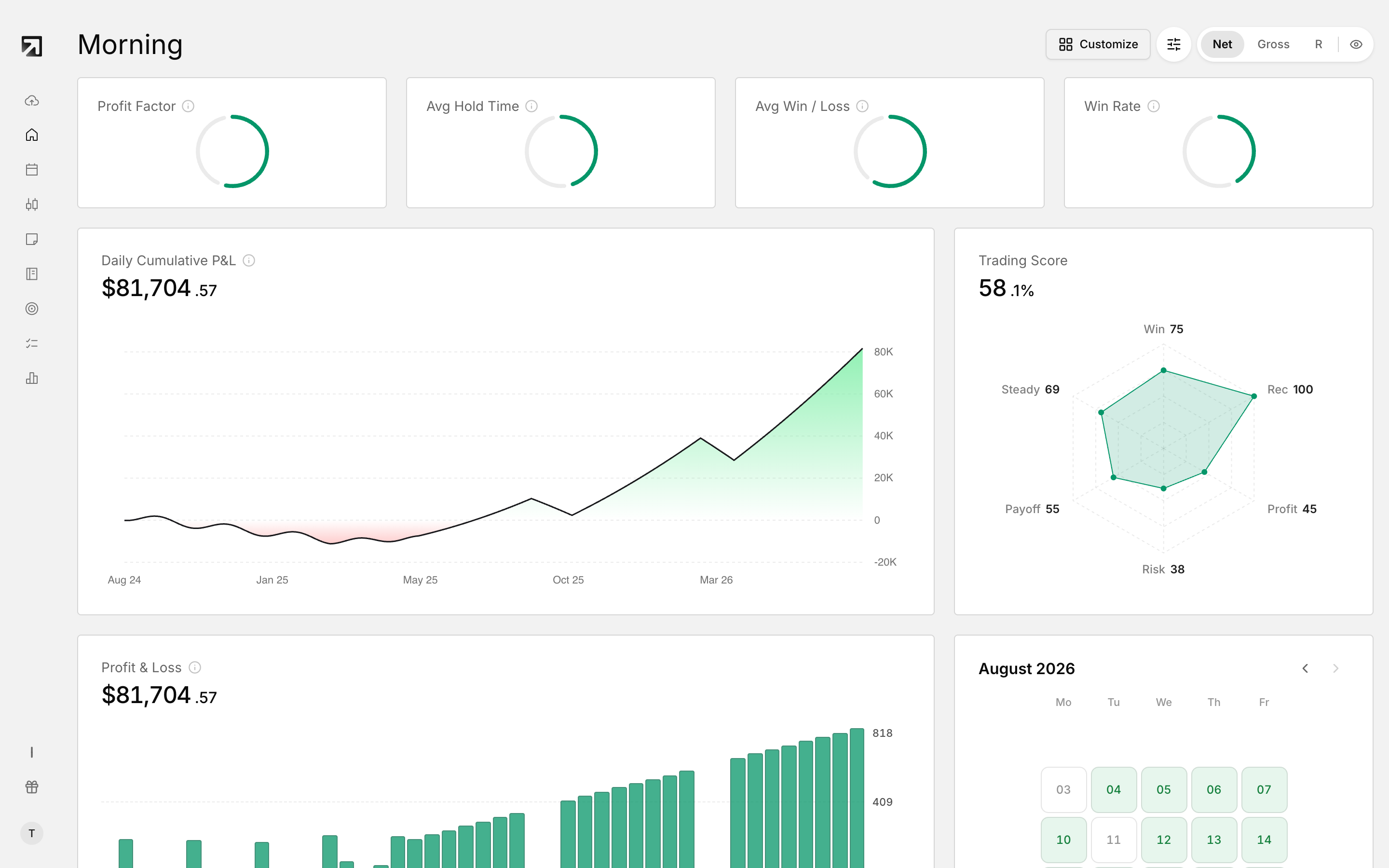 The Dashboard, with widgets for cumulative P&L, trading score, daily P&L and the month calendar.
Modos de vista
Los números del Dashboard pueden cambiar entre Net P&L, Gross P&L y R-Multiple.
Tarjetas de estadísticas
Las tarjetas de estadísticas están en la fila de arriba. Puedes mostrar hasta 4 a la vez.
| Widget | Qué muestra | | --- | --- | | Profit Factor | Cómo se compara tu P&L ganador con tu P&L perdedor. | | Avg Hold Time | Tiempo promedio de permanencia en operaciones ganadoras vs perdedoras. | | Avg Win/Loss | Tu ganancia promedio junto a tu pérdida promedio. | | Win Rate | El porcentaje de operaciones que terminaron ganadoras. |
Widgets de gráficos
| Widget | Qué muestra | | --- | --- | | Cumulative P&L | Tu curva de rendimiento acumulado en el tiempo. | | Trading Score | Un puntaje basado en Win Rate, Consistency, Profit Factor, Avg W/L y Risk Mgmt. | | Progress Tracker | Tu puntaje diario de disciplina y un mapa de calor. | | Daily P&L | Ganancias y pérdidas día por día. | | Calendar Heatmap | Un calendario del mes coloreado según el P&L neto y la cantidad de operaciones de cada día. | | Trade Efficiency | Tus últimas 30 operaciones cerradas. La barra es el P&L que conservaste; la línea es el rango disponible. | | Profit by Hour | Qué horas de entrada son más o menos rentables. | | Recent Trades | Tus cinco operaciones cerradas más recientes. | | Risk Analysis | Ganancia promedio vs pérdida promedio, con la esperanza matemática. | | Trade Duration | Cuánto duran tus operaciones junto a su P&L. | | Hour of Day | Rendimiento desglosado por hora de inicio. | | P&L Distribution | Con qué frecuencia las ganancias y pérdidas caen en distintos rangos de tamaño. | | P&L Projection | Tu curva real de P&L junto a proyecciones sin cada error. | | Day of Week | En qué días de la semana te va mejor o peor. | | Most Traded Symbols | Los símbolos que más operas. | | Symbol Performance | Símbolos ganadores y perdedores lado a lado. | | Tag Breakdown | Tus 8 etiquetas principales por P&L neto absoluto. |
Personaliza el diseño
- En el Dashboard, abre Customize (personalizar).
- Selecciona Edit Layout.
- Arrastra los widgets para cambiarlos de lugar, o quita uno con la x.
- Haz clic en Add Widget para abrir Add or Remove Widgets.
- Filtra con All, Stat Cards o Charts y activa o desactiva widgets.
- Haz clic en Done y luego en Save.
También puedes elegir Reset to default.
Guarda y cambia de plantilla
- Abre Customize y luego Templates (plantillas).
- Haz clic en una fila de plantilla para cambiar de diseño.
- Para crear una, escribe un nombre y haz clic en Create.
- Cámbiale el nombre con el control del lápiz.
- Solo puedes eliminar una plantilla cuando tienes más de una.
Cuando el Dashboard se ve vacío
- No accounts selected: selecciona una o más cuentas en la barra lateral.
- No Trades Match Your Filters: importa operaciones o restablece tus filtros.