
Abre Calendar (calendario) en la barra lateral izquierda para revisar tus días de trading por año o por mes.
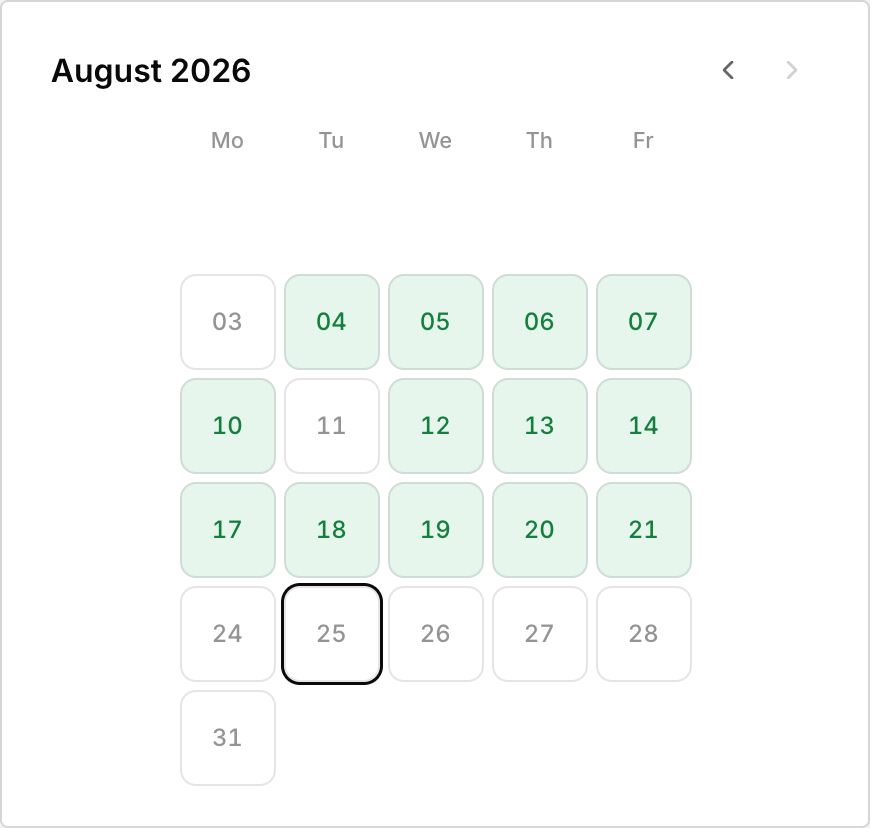 El widget del calendario mensual en el Dashboard. Los días verdes tienen ganancia neta y los rojos, pérdida neta.
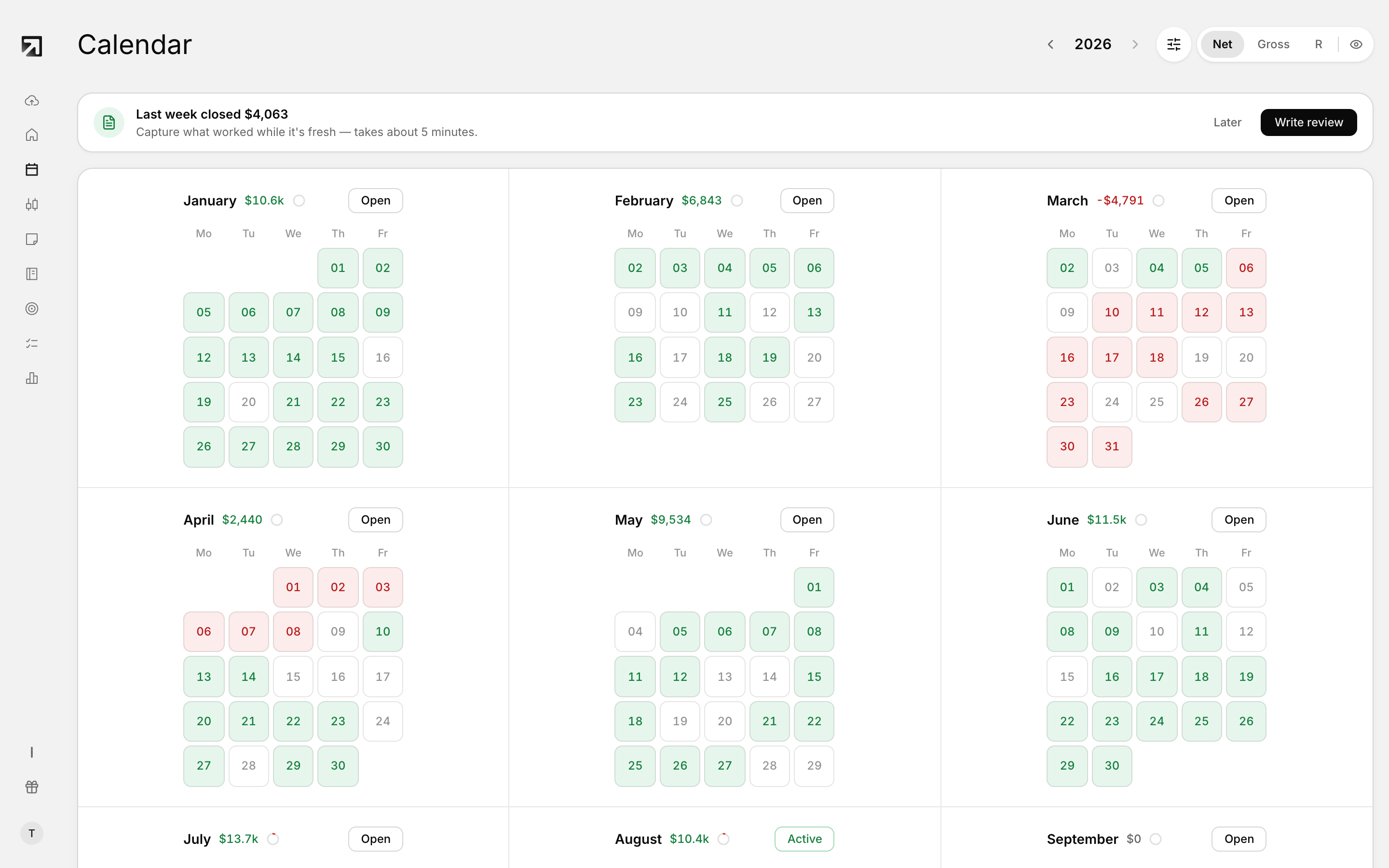 La página completa de Calendar, con el P&L y el número de operaciones de cada día del mes.
Resumen anual y vista mensual
- Resumen anual: se abre cuando no hay ningún mes seleccionado. Ves el año completo y puedes moverte entre años.
- Vista mensual: se abre cuando hay un mes seleccionado. Ves un mes en detalle.
En la vista mensual, usa el control para regresar al resumen anual.
Selecciona un mes
- En Calendar, abre Select Month (seleccionar mes).
- Elige un mes para abrir la vista mensual.
Si no hay meses disponibles para el año actual, el diálogo muestra No months found.
Cómo leer la vista mensual
- El encabezado muestra el nombre del mes y el año.
- Los encabezados de los días van de domingo a sábado, y luego Total.
- Cada día puede mostrar el número del día, la cantidad de operaciones, el P&L, un marcador de diario y un medidor de disciplina.
Abre un día en el diario
- Haz clic en el día que quieres revisar.
- Rize Trade abre el diario de esa fecha.
Genera un Monthly Review
- Abre el mes que quieres revisar.
- Haz clic en Monthly Review (revisión mensual).
- Mientras se crea la revisión, el botón muestra Generating...
Usa el medidor de disciplina
- Busca un día con medidor de disciplina.
- Haz clic en el medidor para abrir Discipline.
Hacer clic en el medidor abre Discipline en lugar del día en el diario.
Cuando el Calendar se ve vacío
- No accounts selected: selecciona una o más cuentas en la barra lateral.
- No calendar data: no se encontró actividad de trading en este periodo.