
Abre Notebook (cuaderno) en la barra lateral izquierda para tener en un solo lugar tus notas de operaciones, diarios, lecciones, playbooks y elementos de tu watchlist.
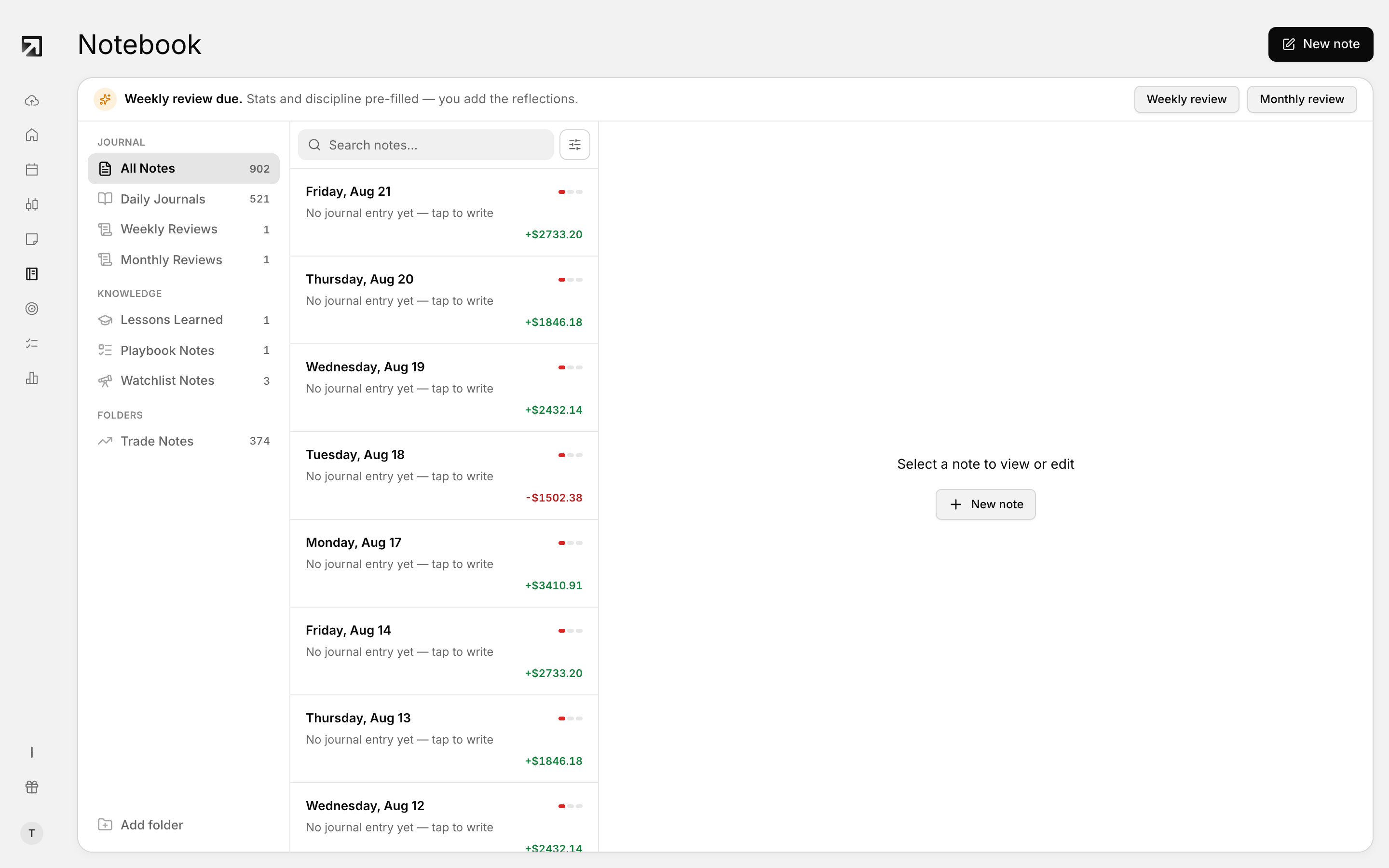 El Notebook. Las carpetas de la izquierda guardan tus notas, playbooks, lecciones y watchlist.
Notebook es independiente del flujo estructurado de Daily Journal.
Áreas del Notebook
- All Notes: explora en una sola lista las notas de todas las carpetas.
- Daily Journals: escribe una entrada diaria para revisar tu día de trading.
- Trade Notes: notas vinculadas a operaciones individuales, creadas desde la página de detalle de cada operación.
- Lessons Learned: conclusiones fijadas desde diarios o notas de operaciones con Save to Lessons Learned.
- Playbooks: documenta tus setups de confianza y vincula una estrategia.
- Watchlist: sigue símbolos con alertas de precio, sesgo direccional y notas rápidas.
- Templates: estructuras listas para los flujos de revisión más comunes.
También puedes agregar tus propias carpetas.
Crea una nota
- Abre Notebook y selecciona un área.
- Haz clic en New note (nota nueva).
- Escribe un título y empieza a escribir.
En algunas áreas el botón cambia:
- Trade Notes: se crean desde la página de detalle de cada operación.
- Lessons Learned: usa Save to Lessons Learned en otra nota.
- Playbooks: el botón pasa a ser New playbook.
- Watchlist: el botón pasa a ser Add symbol.
Empieza desde una plantilla
- Abre o crea una nota.
- Abre Templates (plantillas) desde la barra de herramientas.
- Elige Daily Review, Trade Plan, Weekly Review, Psychology Check-in o Strategy Development.
- Aplica la plantilla.
Aplicar una plantilla reemplaza el contenido actual del editor.
Busca en tus notas
Usa Search notes... para filtrar por texto. También puedes acotar con etiquetas y filtros de fecha.
Agrega una carpeta
- Haz clic en Add folder (agregar carpeta).
- Escribe un nombre para la carpeta.
- Haz clic en Create Folder.
Los nombres de las carpetas no se pueden repetir.
Mueve una nota a una carpeta
- Abre la nota.
- Abre el menú de la nota y elige Move to folder (mover a carpeta).
- Elige una carpeta y confirma.
Disponible en notas guardadas que no sean notas de operaciones.