
Mantén cada bróker, prop firm o configuración de simulador como su propia cuenta de trading, y luego usa el selector de cuentas para elegir qué cuentas se muestran en tu diario y tus reportes.
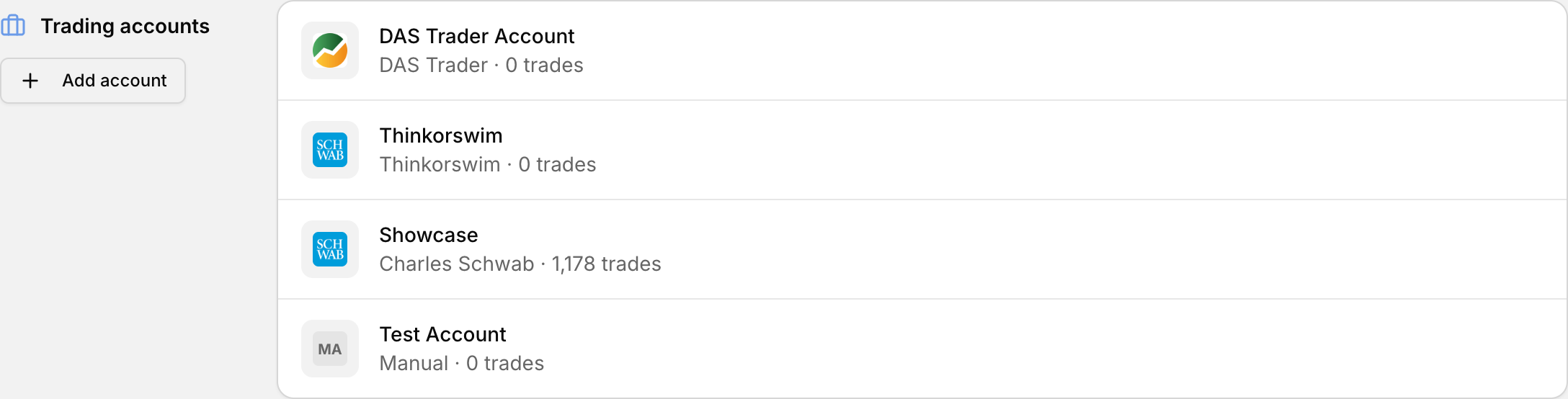 Agrega tantas cuentas como permita tu plan y luego filtra por cuenta en cualquier parte de la app.
Crea otra cuenta de trading
- Abre el selector de cuentas en la barra lateral izquierda.
- Selecciona Create account (crear cuenta). Rize Trade abre Add Trades.
- Elige el bróker y el método de importación, y luego trae las operaciones de esa cuenta.
Las cuentas nuevas se llaman Main Account de forma predeterminada. Ponle a cada cuenta un nombre claro para distinguirlas.
Cambia entre cuentas
- Abre el selector de cuentas en la barra lateral izquierda.
- Elige All accounts (todas las cuentas) para incluir todas las cuentas juntas.
- O abre My accounts y selecciona uno o más nombres de cuenta.
El botón del selector muestra All accounts, el nombre de una sola cuenta, N accounts o No accounts selected. Si no hay nada seleccionado, los reportes aparecen vacíos.
Revisa y administra tus cuentas
- Abre el selector de cuentas y selecciona Manage accounts (administrar cuentas).
- Rize Trade abre Reports > Accounts.
- Cada fila muestra Account name, Broker, rendimiento, saldo, última actualización y acciones.
Archiva, transfiere o limpia una cuenta
Las acciones comunes incluyen Transfer Data (transferir datos), Archive Account (archivar cuenta), borrar operaciones o eliminar una cuenta.
Las cuentas archivadas conservan su historial y liberan un espacio de cuenta activa. Eliminar una cuenta borra sus operaciones de forma permanente.
Mantén separados los resultados reales y de simulador
Importa las operaciones en papel, de simulador y de prop firm en sus propias cuentas de trading para que nunca se mezclen con tu P&L real.