
Open the Discipline Tracker, click Edit rules, change or remove what you need, then save. This does not touch your trades, accounts or journals.
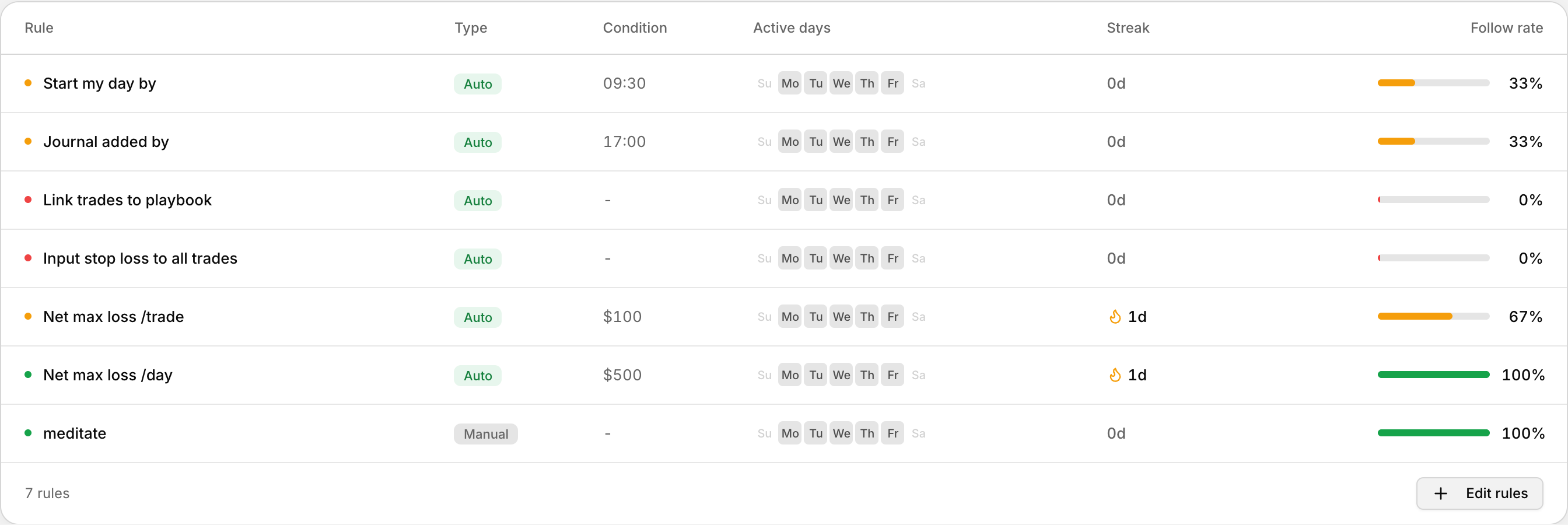 The rules table, where each rule can be edited or removed.
Open the Rules dialog
- Go to Discipline Tracker.
- Click Edit rules.
Changes only update scoring for today and for future days.
Change automated rules
- Enable or disable each automated rule with its switch.
- When a rule is on and has a time or amount field, update that value.
- Click Save changes, or Cancel to leave without saving.
Rules you can manage: Start my day by, Journal added by, Link trades to playbook, Input stop loss to all trades, Net max loss /trade, Net max loss /day.
Turning an automated rule off removes it from your active set when you save.
Add or remove manual rules
- Type a new rule in the field.
- Click Add, or press Enter.
- To remove one, click the X next to it.
- Click Save changes.
Removed manual rules are deleted when you save.
Start fresh with new rules
- Open Edit rules.
- Update automated rule values, or turn off rules you no longer use.
- Remove outdated manual rules, then add any new ones.
- Click Save changes.
Your trades, accounts and journals stay as they are.